
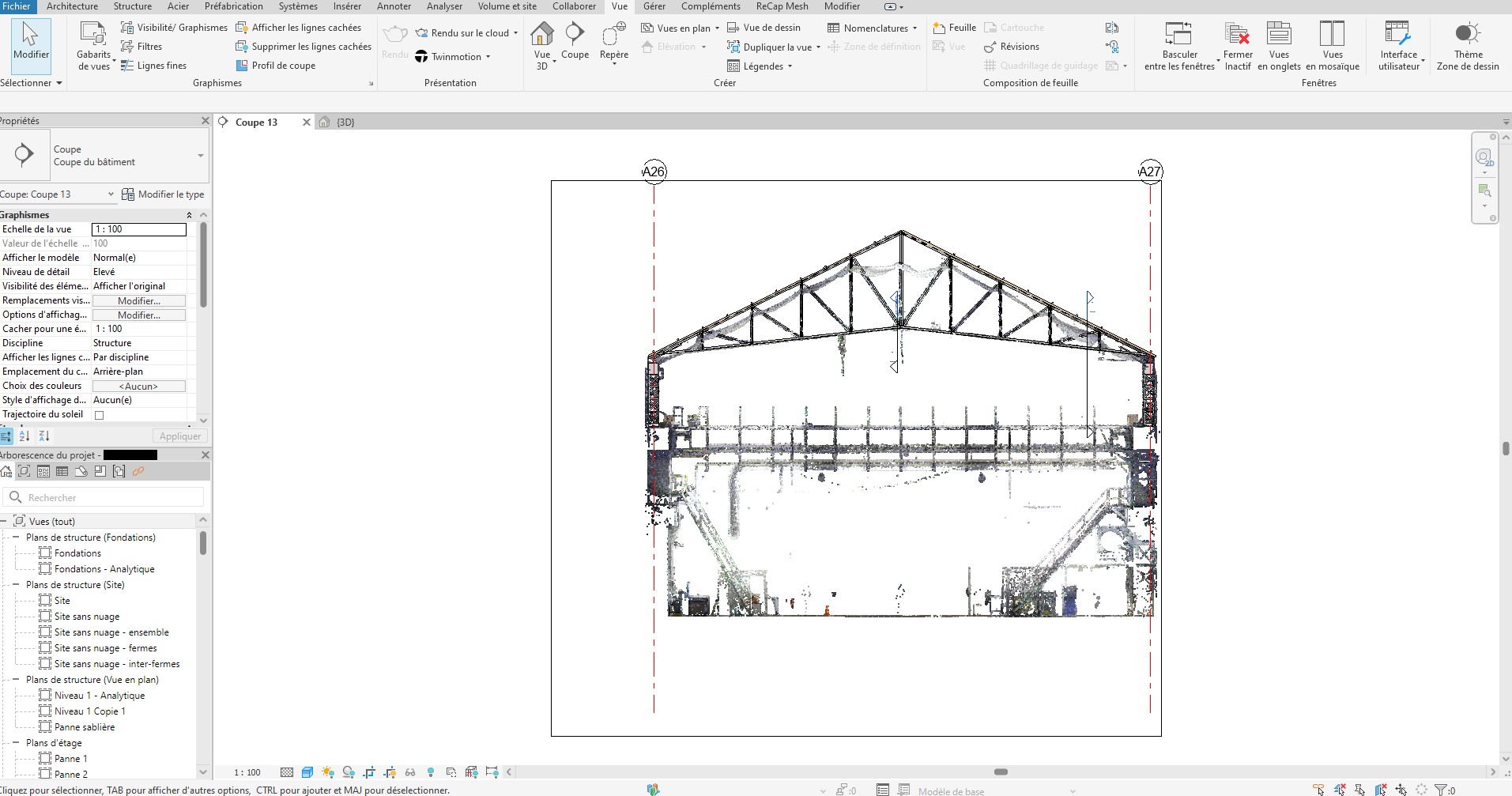
Une fois le relevé 3D réalisé, le nuage de points doit souvent être intégré dans un logiciel de conception ou de modélisation.
C’est une étape essentielle pour produire des plans, modéliser une maquette BIM, vérifier un existant ou préparer un projet de rénovation.
Mais les méthodes ne sont pas les mêmes selon que l’on travaille dans Revit, AutoCAD, SketchUp ou SolidWorks.
Formats de fichiers, préparation des données, limites techniques, performances ordinateur : plusieurs points doivent être anticipés pour éviter les erreurs.
Dans cet article, nous allons voir comment importer et exploiter un nuage de points dans les principaux logiciels utilisés en bâtiment, industrie et conception 3D.
Sommaire
- À quoi sert l’import d’un nuage de points ?
- Quels formats de fichiers sont compatibles ?
- Préparer le nuage de points avant import
- Importer un nuage de points dans Revit
- Importer un nuage de points dans AutoCAD
- Utiliser un nuage de points dans SketchUp
- Utiliser un nuage de points dans SolidWorks
- Importer un nuage de points dans QGIS
- Erreurs fréquentes à éviter
- FAQ
À quoi sert l’import d’un nuage de points ?
Importer un nuage de points dans un logiciel métier permet d’utiliser le relevé 3D comme référence géométrique.
Le nuage devient alors un support fiable pour :
- dessiner des plans 2D,
- extraire des coupes et élévations,
- modéliser une maquette BIM,
- contrôler des dimensions,
- vérifier l’encombrement d’équipements,
- préparer une rénovation ou une extension,
- comparer l’existant avec un modèle théorique.
Le nuage de points ne remplace pas forcément le travail de modélisation. Il sert plutôt de base de référence pour éviter les erreurs liées à des plans incomplets ou obsolètes.
Quels formats de fichiers sont compatibles ?
La compatibilité dépend du logiciel utilisé.
Les formats les plus courants sont :
- RCP et RCS, très utilisés dans l’écosystème Autodesk ;
- E57, format ouvert fréquemment utilisé pour les échanges ;
- LAS et LAZ, très courants pour les données LiDAR ;
- PTS, PTX ou XYZ, formats simples contenant des coordonnées de points ;
- PLY ou OBJ pour certains workflows orientés mesh.
Le format RCP
Le format RCP est un format projet Autodesk utilisé notamment avec ReCap, Revit et AutoCAD.
Il permet de référencer un ou plusieurs fichiers de nuages de points indexés.
Le format E57
Le format E57 est très courant pour échanger des nuages de points entre différents logiciels.
Il est souvent utilisé comme format intermédiaire lorsque plusieurs outils interviennent dans le projet.
Les formats LAS et LAZ
Les formats LAS et LAZ sont particulièrement utilisés pour les données LiDAR, notamment dans les projets de topographie, drone ou cartographie.
Les formats PTS, PTX et XYZ
Ces formats contiennent généralement les coordonnées des points sous forme plus simple.
Ils peuvent être pratiques mais sont parfois moins riches en métadonnées selon les besoins.
Préparer le nuage de points avant import
Avant d’importer un nuage de points dans un logiciel de conception, il est recommandé de le préparer.
Cette étape évite beaucoup de problèmes de performance, d’orientation ou de lisibilité.
La préparation peut inclure :
- l’assemblage des différentes stations de scan,
- le nettoyage des éléments inutiles,
- la réduction de densité si le fichier est trop lourd,
- le découpage par zone,
- la vérification du système de coordonnées,
- la conversion dans un format compatible.
Un nuage de points bien préparé est beaucoup plus simple à exploiter dans Revit, AutoCAD, SketchUp ou SolidWorks.
INSÉRER IMAGE : exemple de découpage d’un nuage de points par zone
Importer un nuage de points dans Revit
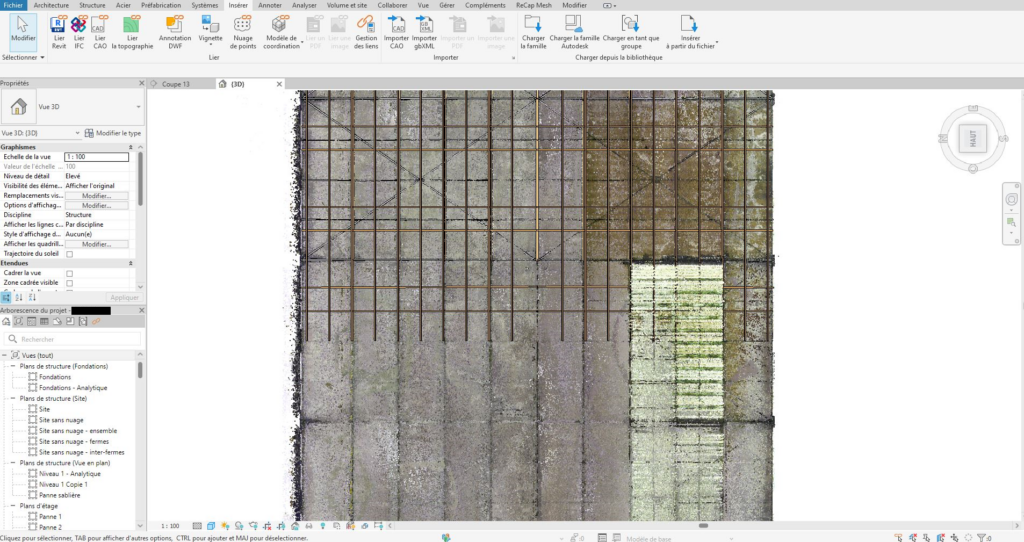
Revit est l’un des logiciels les plus utilisés pour exploiter un nuage de points dans un workflow BIM.
Il permet d’afficher le relevé 3D en arrière-plan et de modéliser les éléments du bâtiment sur cette base.
Étape 1 : préparer le fichier dans ReCap
Dans la plupart des cas, le nuage de points doit être préparé dans Autodesk ReCap avant d’être utilisé dans Revit.
ReCap permet d’importer des formats comme E57, LAS, PTS ou PTX, puis de générer un fichier RCP ou RCS.
Étape 2 : ouvrir le projet Revit
Une fois le fichier préparé, ouvrez le projet Revit dans lequel le nuage de points doit être intégré.
Il est conseillé de vérifier les unités, les niveaux et le système de coordonnées avant l’import.
Étape 3 : insérer le nuage de points
Dans Revit, l’import s’effectue via l’outil d’insertion de nuage de points.
Le fichier RCP ou RCS est ensuite placé dans le projet selon le mode de positionnement choisi.
Étape 4 : vérifier l’alignement
Après l’import, il faut contrôler que le nuage de points est correctement positionné.
Un mauvais alignement peut provoquer des erreurs importantes lors de la modélisation BIM.
Étape 5 : modéliser à partir du nuage
Une fois le nuage intégré, il peut servir de support pour modéliser :
- les murs,
- les planchers,
- les plafonds,
- les ouvertures,
- les charpentes,
- les réseaux techniques,
- les équipements visibles.
La précision finale dépendra du niveau de détail attendu et de la qualité du relevé initial.
Importer un nuage de points dans AutoCAD
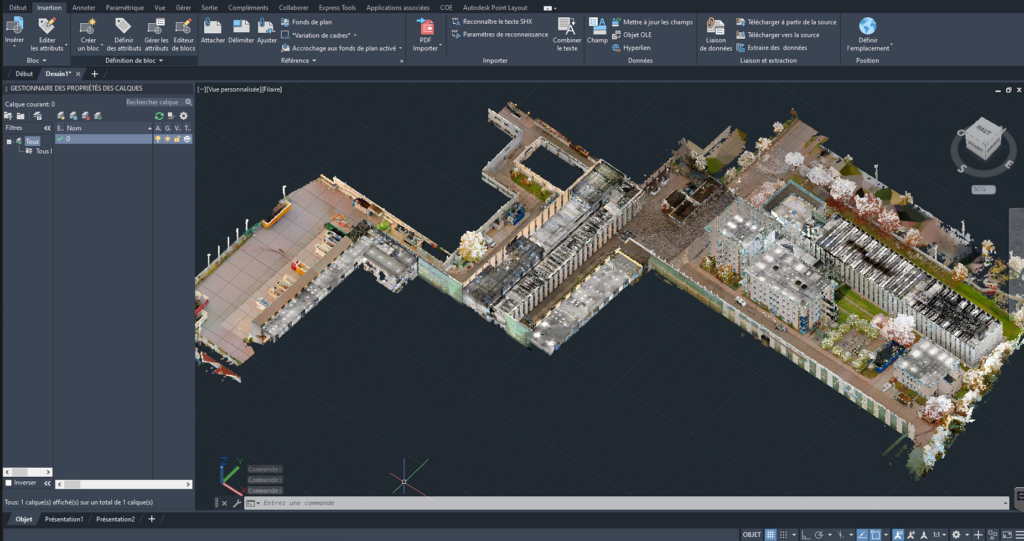
AutoCAD permet également d’utiliser un nuage de points comme base de dessin.
C’est utile pour produire des plans 2D, des coupes, des élévations ou des vérifications géométriques.
Étape 1 : convertir le fichier si nécessaire
Comme pour Revit, il est souvent préférable de passer par ReCap pour convertir le nuage de points en format RCP ou RCS.
Étape 2 : attacher le nuage de points
Dans AutoCAD, le nuage de points peut être attaché au dessin comme une référence externe.
Il est ensuite possible de le déplacer, le couper, le masquer ou le rendre plus lisible selon le besoin.
Étape 3 : utiliser les coupes et vues
AutoCAD permet de créer des vues ou sections afin de dessiner à partir du nuage de points.
Cette méthode est utile pour produire des livrables DAO à partir d’un relevé 3D.
Utiliser un nuage de points dans SketchUp
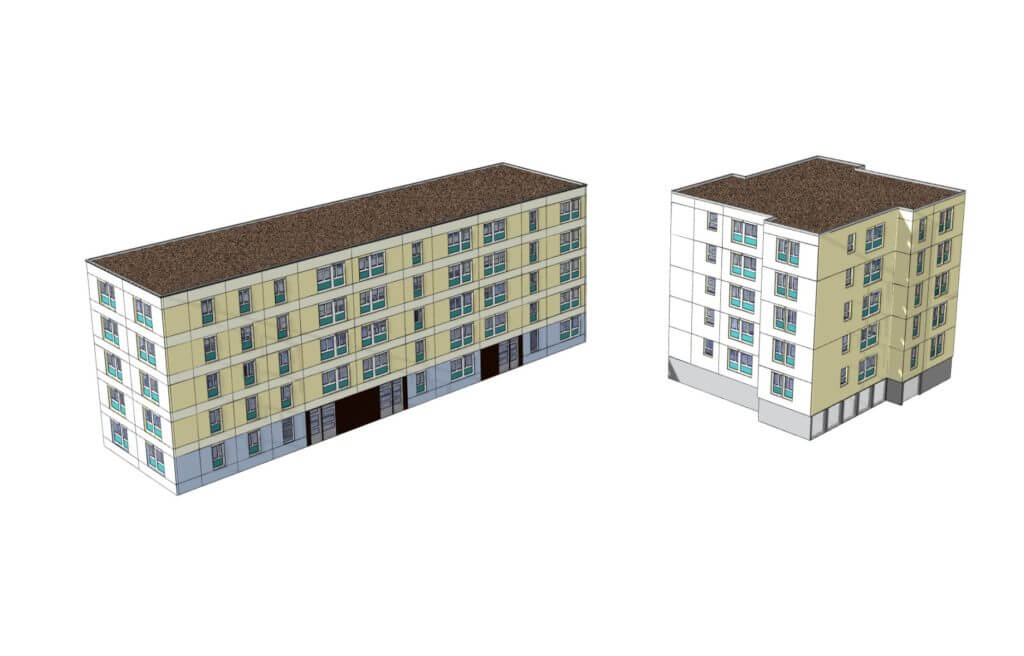
SketchUp n’est pas historiquement conçu comme un logiciel de traitement de nuages de points.
Son utilisation nécessite généralement des extensions ou une préparation spécifique des données.
Les limites dans SketchUp
Les nuages de points lourds peuvent rapidement ralentir SketchUp.
Il est donc recommandé de travailler sur des zones découpées ou allégées.
Les solutions possibles
Selon les besoins, il est possible d’utiliser :
- des extensions dédiées aux nuages de points,
- des imports sous forme de mesh simplifié,
- des coupes exportées depuis un autre logiciel,
- des fichiers allégés pour servir de référence.
SketchUp peut donc être utilisé pour certains projets, mais il n’est pas toujours le choix le plus adapté pour exploiter un nuage de points complet.
Utiliser un nuage de points dans SolidWorks
SolidWorks est surtout utilisé pour la conception mécanique et industrielle. Son usage avec un nuage de points est donc différent de celui de Revit, AutoCAD ou SketchUp.
Dans SolidWorks, le nuage de points sert rarement à produire un plan de bâtiment ou une maquette d’existant. Il est plutôt utilisé comme référence pour intégrer une géométrie réelle dans un projet mécanique.
Il peut notamment servir à :
- vérifier l’encombrement d’une pièce ou d’un équipement;
- contrôler une interface mécanique;
- comparer une pièce réelle avec un modèle CAO;
- intégrer une forme scannée dans un assemblage;
- préparer un modèle exploitable en conception industrielle.
Peut-on importer directement un nuage de points dans SolidWorks ?
SolidWorks peut exploiter certaines données issues d’un scan 3D, mais il n’est pas toujours adapté à l’import direct d’un nuage de points brut très dense.
Un scan 3D peut contenir plusieurs millions de points. Ce type de fichier est précis, mais il peut être lourd et peu pratique dans un logiciel de CAO mécanique.
Dans la plupart des cas, il est donc préférable de préparer la donnée avant de l’utiliser dans SolidWorks.
Quelles solutions pour utiliser un scan 3D dans SolidWorks ?
Selon le besoin, plusieurs approches sont possibles.
Pour une simple référence géométrique, le nuage de points peut être transformé en maillage 3D, par exemple au format STL, OBJ ou PLY. Ce mesh permet de visualiser la forme, de vérifier un encombrement ou de servir de base de travail.
Pour une exploitation plus avancée, il peut être préférable de fournir un fichier CAO compatible avec SolidWorks, comme un STEP, un IGES ou un Parasolid. Ces formats sont plus adaptés lorsqu’il faut intégrer la géométrie dans un assemblage ou poursuivre un travail de conception.
Il existe aussi des outils spécialisés, comme ScanTo3D, Extract 3D ou d’autres solutions de reverse engineering, qui peuvent aider à exploiter des données scannées dans un environnement SolidWorks.
Attention à la différence entre mesh et pièce CAO
Un fichier STL ou OBJ n’est pas une pièce SolidWorks classique. Il représente une forme par un ensemble de facettes.
Il peut être utile pour visualiser, mesurer ou comparer, mais il ne se modifie pas comme une pièce paramétrique créée directement dans SolidWorks.
Pour un bureau d’études, la vraie question n’est donc pas seulement :
“Peut-on ouvrir le scan dans SolidWorks ?”
Mais plutôt :
“Sous quelle forme faut-il préparer la donnée pour qu’elle soit vraiment exploitable dans SolidWorks ?”
Un mesh peut suffire pour une référence visuelle.
Un STEP ou un Parasolid sera plus adapté pour une intégration CAO.
Un modèle reconstruit sera nécessaire si la pièce doit être modifiée proprement.

Importer un nuage de points dans QGIS
QGIS est aujourd'hui l'un des logiciels open source les plus utilisés pour exploiter des données géospatiales. Depuis plusieurs versions, il permet également de visualiser et d'analyser des nuages de points issus de scanners laser 3D, de campagnes LiDAR ou de relevés par drone.
QGIS constitue une solution particulièrement intéressante pour les projets de topographie, d'aménagement du territoire, d'infrastructures, de réseaux et d'analyse environnementale.
Quels formats sont compatibles avec QGIS ?
QGIS prend notamment en charge :
- LAS ;
- LAZ ;
- COPC ;
- E57 (via certaines extensions ou conversions préalables) ;
- données LiDAR géoréférencées.
Les formats LAS et LAZ restent les plus couramment utilisés pour les projets de cartographie et de relevés topographiques.
Étape 1 : Vérifier le système de coordonnées
Avant l'import, il est essentiel de contrôler le système de coordonnées du nuage de points.
Un mauvais géoréférencement peut entraîner un décalage important entre le nuage de points et les autres couches SIG utilisées dans le projet.
Étape 2 : Ajouter le nuage de points dans QGIS
Dans QGIS, l'import s'effectue directement depuis le gestionnaire de couches.
Il suffit généralement de :
- Créer un nouveau projet.
- Ajouter une couche de nuage de points.
- Sélectionner le fichier LAS ou LAZ.
- Vérifier le système de coordonnées.
- Charger les données.
QGIS génère alors un affichage dynamique du nuage de points.
Étape 3 : Configurer l'affichage
Plusieurs modes de visualisation sont disponibles :
- couleur RGB ;
- altitude ;
- intensité laser ;
- classification des points ;
- densité de points.
Ces options permettent d'adapter l'affichage à l'objectif du projet.
Étape 4 : Exploiter les données LiDAR
QGIS permet également d'utiliser les classifications contenues dans les fichiers LiDAR afin d'extraire :
- le terrain naturel ;
- la végétation ;
- les bâtiments ;
- les ouvrages ;
- les réseaux visibles.
Ces données peuvent ensuite servir à produire :
- un modèle numérique de terrain (MNT) ;
- un modèle numérique de surface (MNS) ;
- des cartes altimétriques ;
- des analyses volumétriques ;
- des études d'aménagement.
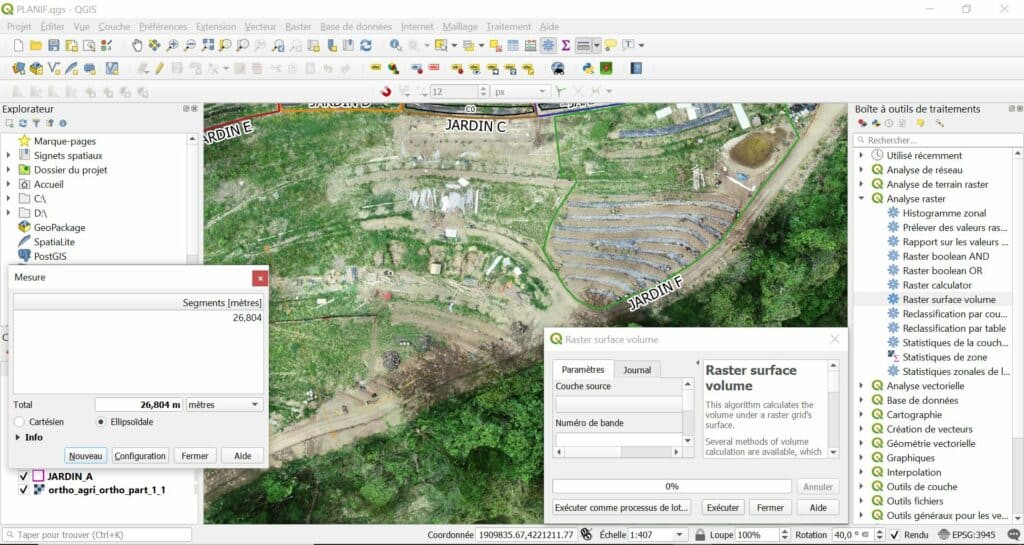
Pourquoi utiliser QGIS pour les nuages de points ?
QGIS présente plusieurs avantages :
- logiciel gratuit et open source ;
- compatibilité native avec les formats LiDAR ;
- gestion du géoréférencement ;
- intégration avec les couches SIG ;
- outils d'analyse spatiale avancés ;
- possibilité de produire des MNT et MNS.
QGIS est particulièrement adapté aux projets d'infrastructures, d'environnement, de cartographie et de topographie.
Erreurs fréquentes à éviter
L’import d’un nuage de points peut sembler simple, mais plusieurs erreurs sont fréquentes.
Importer un fichier trop lourd
Un nuage de points complet peut être inutilement lourd pour certains usages.
Il est souvent préférable de découper la zone nécessaire avant import.
Négliger le système de coordonnées
Un mauvais système de coordonnées peut décaler tout le projet.
C’est particulièrement problématique dans les projets BIM ou industriels.
Confondre visualisation et modélisation
Importer un nuage de points ne crée pas automatiquement une maquette 3D exploitable.
La modélisation reste une étape spécifique.
Utiliser le mauvais format
Chaque logiciel a ses préférences.
Un format mal choisi peut entraîner des pertes d’information, des problèmes d’affichage ou une impossibilité d’import.
Oublier le nettoyage
Les objets temporaires, personnes, véhicules ou zones parasites peuvent gêner l’exploitation.
Un nettoyage préalable améliore fortement la lisibilité.
FAQ - Importer un nuage de points
- Quel format utiliser pour importer un nuage de points dans Revit ?
- Peut-on importer un fichier E57 directement dans Revit ?
- AutoCAD peut-il ouvrir un nuage de points ?
- SketchUp est-il adapté aux nuages de points ?
- Peut-on utiliser un nuage de points dans SolidWorks ?
- Pourquoi mon nuage de points est-il trop lent ?
- Faut-il nettoyer le nuage avant import ?
- Le nuage de points devient-il automatiquement une maquette BIM ?
- QGIS peut-il ouvrir un nuage de points ?
- Quels formats de nuages de points sont compatibles avec QGIS ?
- Peut-on utiliser des données LiDAR dans QGIS ?
Quel format utiliser pour importer un nuage de points dans Revit ?
Revit utilise généralement les formats RCP ou RCS. Les fichiers issus d’autres formats comme E57, LAS ou PTS sont souvent préparés et convertis dans Autodesk ReCap avant l’import.
Peut-on importer un fichier E57 directement dans Revit ?
Dans la pratique, un fichier E57 est souvent ouvert dans ReCap afin de générer un fichier compatible avec Revit. Cette étape permet aussi d’indexer et de préparer les données.
AutoCAD peut-il ouvrir un nuage de points ?
Oui. AutoCAD peut attacher un nuage de points comme référence, notamment lorsqu’il est préparé dans un format compatible avec l’écosystème Autodesk.
SketchUp est-il adapté aux nuages de points ?
SketchUp peut exploiter des nuages de points avec des extensions ou des données préparées, mais il n’est pas toujours adapté aux fichiers très lourds. Il est préférable de travailler sur des zones allégées.
Peut-on utiliser un nuage de points dans SolidWorks ?
Oui, mais le workflow est souvent orienté rétroconception. Le nuage de points est généralement préparé, nettoyé ou transformé en mesh avant d’être exploité dans un environnement CAO. A défaut utiliser un plugin tiers comme Xtract 3D.
Pourquoi mon nuage de points est-il trop lent ?
Un nuage de points peut ralentir un logiciel s’il est trop dense, trop volumineux ou mal optimisé. Il peut être utile de réduire la densité, de découper la zone utile ou d’utiliser une station de travail plus adaptée.
Faut-il nettoyer le nuage avant import ?
Oui, dans la plupart des cas. Le nettoyage permet de supprimer les éléments inutiles ou parasites et facilite l’exploitation dans les logiciels de conception.
Le nuage de points devient-il automatiquement une maquette BIM ?
Non. Le nuage de points sert de base à la modélisation. La création d’une maquette BIM nécessite une interprétation, un niveau de détail défini et un travail de modélisation.
QGIS peut-il ouvrir un nuage de points ?
Oui. Les versions récentes de QGIS permettent de charger et visualiser directement des nuages de points, notamment aux formats LAS et LAZ.
Quels formats de nuages de points sont compatibles avec QGIS ?
QGIS prend principalement en charge les formats LAS, LAZ et COPC. Certains autres formats peuvent être utilisés après conversion préalable.
Peut-on utiliser des données LiDAR dans QGIS ?
Oui. QGIS est aujourd'hui l'un des logiciels les plus utilisés pour exploiter les données LiDAR et produire des modèles numériques de terrain ou de surface.
Conclusion
Importer un nuage de points dans Revit, AutoCAD, SketchUp ou SolidWorks permet d’exploiter concrètement les données issues d’un relevé 3D.
Mais pour que l’import soit efficace, il faut préparer les données, choisir le bon format et adapter le workflow au logiciel utilisé.
Revit et AutoCAD sont particulièrement adaptés aux workflows BIM et DAO, SketchUp peut convenir à certains usages simplifiés, tandis que SolidWorks s’adresse davantage à la rétroconception et à la conception industrielle.
Le bon résultat dépend donc autant de la qualité du scan que de la préparation du fichier avant import.